Chat
Modell wählen
Zwischen AUTO und einzelnen Modellen wechseln, die Denkstufe einstellen und ein Standardmodell festlegen.
AUTO oder ein bestimmtes Modell
Abschnitt betitelt „AUTO oder ein bestimmtes Modell“Oben links in der Kopfzeile wählst du das Modell für den aktuellen Chat.
- AUTO wählt je nach Aufgabe ein schnelles oder ein leistungsstarkes Modell. An jeder Antwort siehst du, welches Modell sie geschrieben hat, zum Beispiel AUTO · Gemini 3.8 Flash.
- Darunter findest du die Modelle nach Familien sortiert – Gemini-Modelle, GPT-Modelle, Claude-Modelle – sowie unter Andere Modelle Modelle europäischer und offener Anbieter.
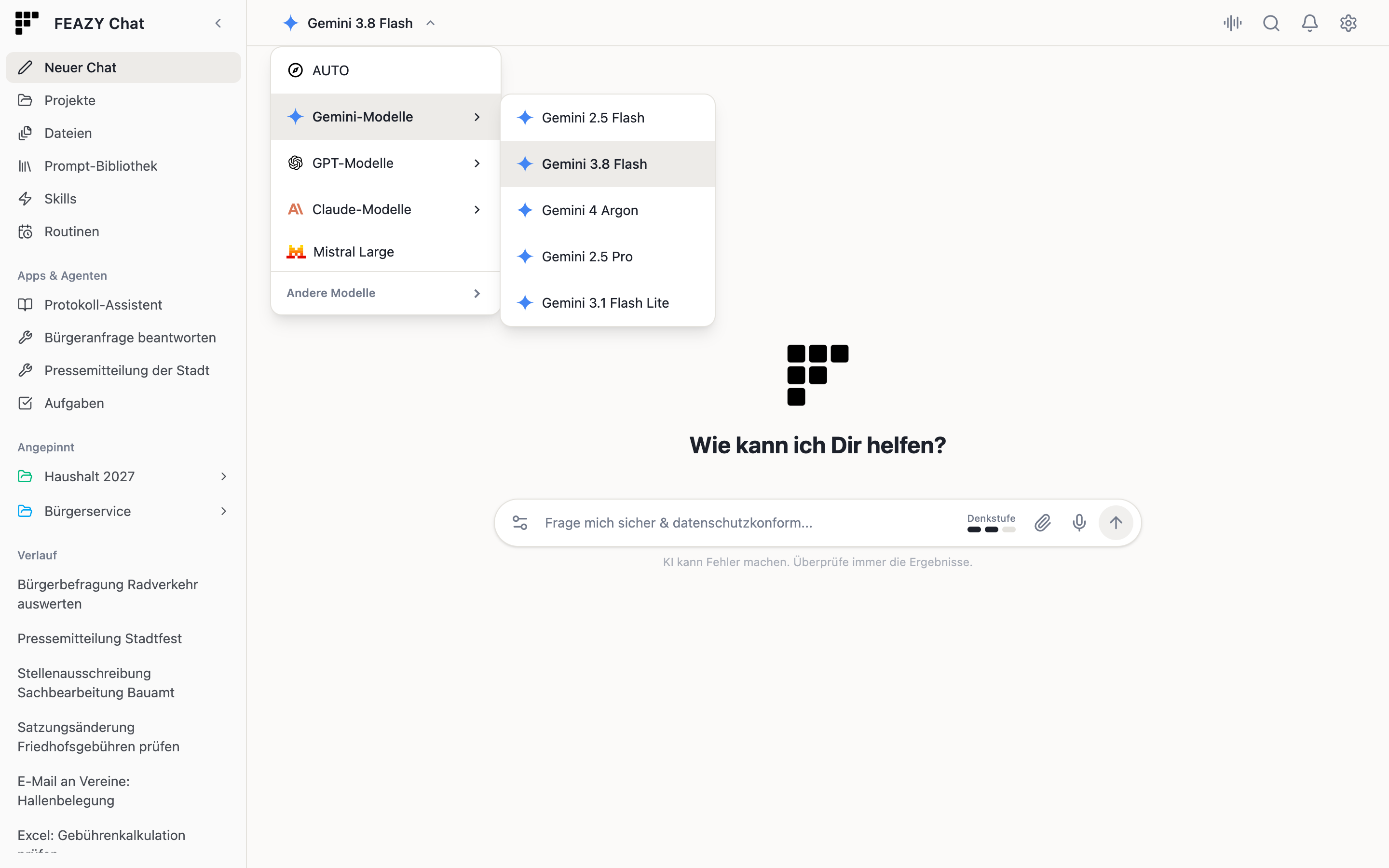
Fährst du über ein Modell (auf dem Smartphone: antippen), zeigt eine Karte seine Stärken, wie viel Text es verarbeiten kann, Tempo, Qualität und den Nutzungsverbrauch im Vergleich zum Standardmodell. Alle Modelle mit ihren Eigenschaften findest du in der Modellübersicht.
Du kannst das Modell auch mitten im Chat wechseln – die nächste Antwort kommt dann vom neuen Modell.
Denkstufe
Abschnitt betitelt „Denkstufe“Bei vielen Modellen erscheint neben dem Senden-Knopf die Denkstufe: Wie gründlich soll das Modell nachdenken, bevor es antwortet? Höhere Stufen helfen bei kniffligen Aufgaben wie Analysen oder Planung, dauern aber länger und verbrauchen mehr Kontingent. Welche Stufen es gibt, hängt vom Modell ab – von Keine bis Maximum oder Dynamisch.
Hat ein Modell nachgedacht, kannst du den Gedankengang über Nachgedacht für … s aufklappen.
Standardmodell festlegen
Abschnitt betitelt „Standardmodell festlegen“- Öffne Einstellungen → Personalisierung.
- Wähle unter Standardmodelle das Standard-Modell für neue Chats.
Warum fehlt ein Modell?
Abschnitt betitelt „Warum fehlt ein Modell?“- In Einstellungen → Datenschutz ist Nur DSGVO-konforme Modelle eingeschaltet – dann werden andere Modelle ausgeblendet.
- Deine Organisation hat einzelne Modelle nicht freigegeben. Siehe Modelle freigeben.