Konnektoren
Konnektor verbinden
Einen Konnektor in den Einstellungen verbinden, anfragen oder trennen.
- Öffne das Zahnrad-Menü → Konnektoren.
- Such den Konnektor (Konnektoren durchsuchen…, Tastenkürzel /) oder wähle links einen Bereich.
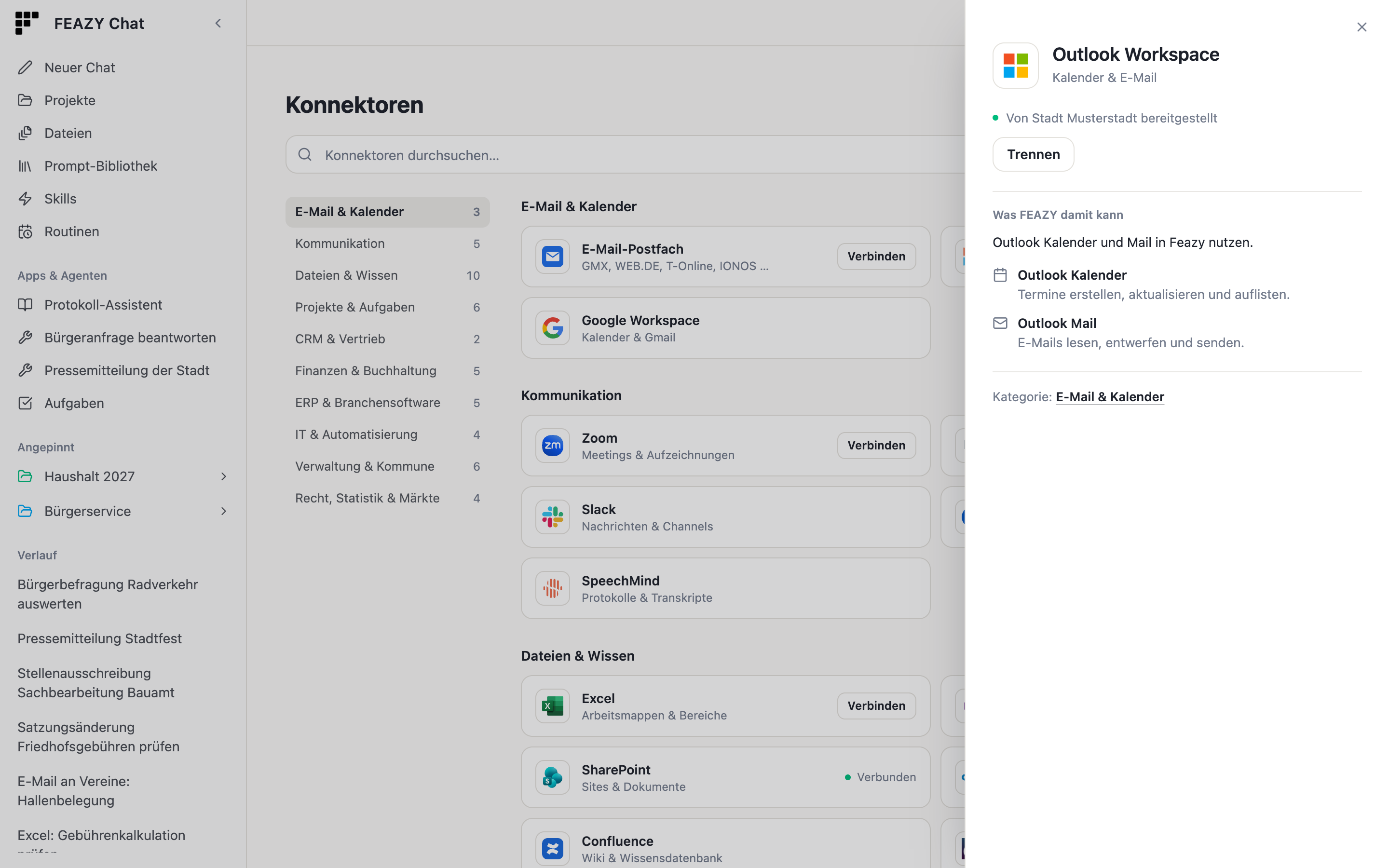
- Klicke auf den Konnektor. Unter Was FEAZY damit kann siehst du, was möglich ist.
- Klicke auf Verbinden.
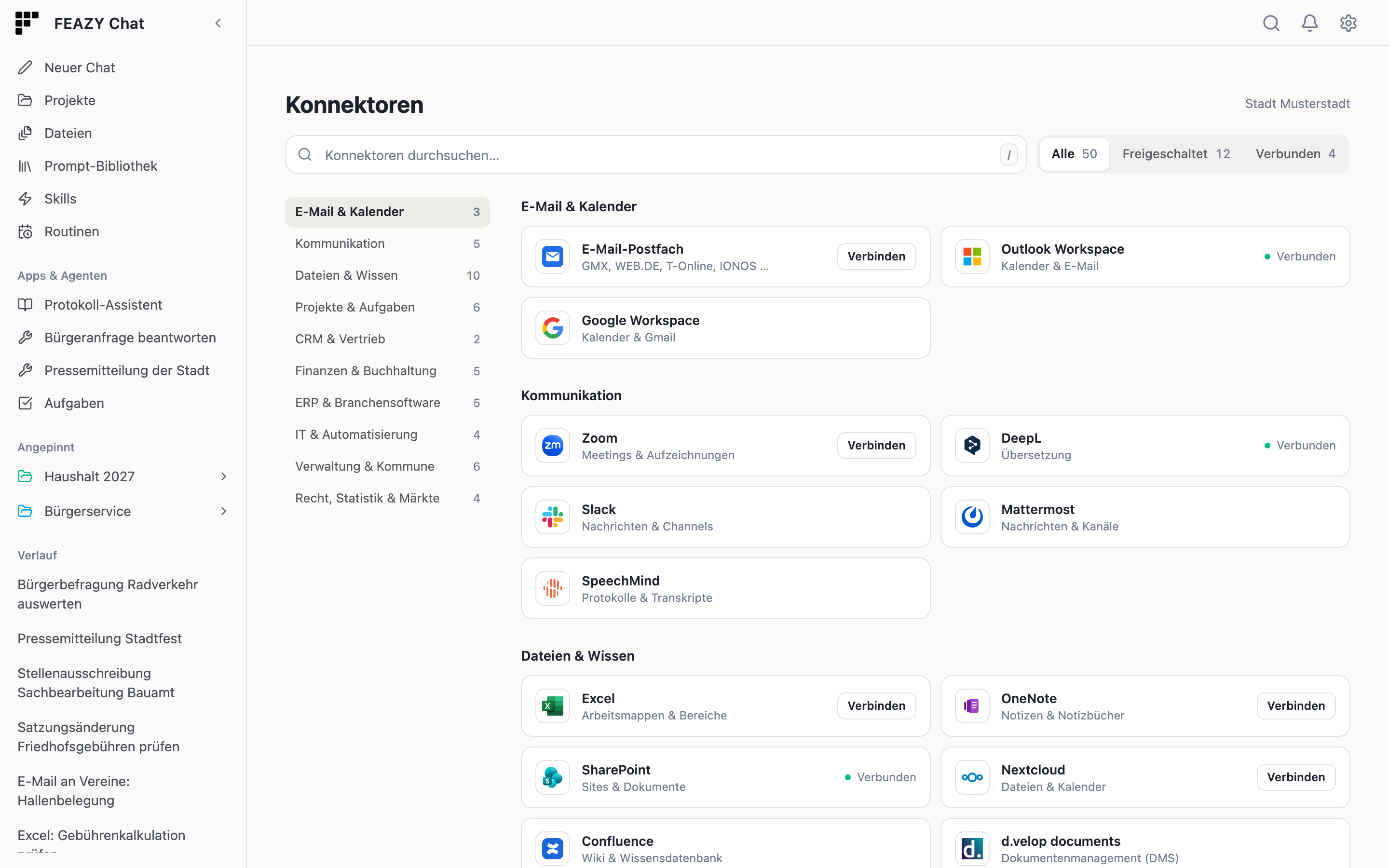
Je nach Konnektor geht es so weiter:
- Anmeldung beim Anbieter: Du wirst zum Anbieter weitergeleitet (zum Beispiel Microsoft oder Google), meldest dich an, bestätigst den Zugriff und landest wieder in FEAZY.
- API-Schlüssel oder Zugangsdaten: Du gibst sie direkt in FEAZY ein, optional mit einem Verbindungsname.
- Ohne Anmeldung: Konnektoren mit dem Kennzeichen Ohne Anmeldung – etwa Rechtsinformationen des Bundes – sind sofort verbunden.
Danach steht beim Konnektor Verbunden als …. Mit dem Filter Verbunden siehst du alle deine Verbindungen auf einen Blick.
In einer Organisation
Abschnitt betitelt „In einer Organisation“Deine Organisation hat den Konnektor eingerichtet. Steht Von … bereitgestellt dabei, verbindest du dich mit einem Klick. Bei Konnektoren mit persönlicher Anmeldung (etwa Postfach oder Kalender) meldest du dich weiterhin mit deinem eigenen Konto an.
Der Konnektor ist in deiner Organisation noch nicht eingerichtet. Mit Anfragen bittest du deine Administration darum – danach steht dort Angefragt.
Der Konnektor ist eingerichtet, aber nicht für deine Abteilung freigegeben. Wende dich bei Bedarf an deine Administration.
Trennen
Abschnitt betitelt „Trennen“Öffne den Konnektor und klicke auf Trennen. FEAZY greift danach nicht mehr darauf zu.