Erste Schritte
Die Oberfläche im Überblick
Seitenleiste, Kopfzeile, Einstellungsmenü, Suche und Tastenkürzel.
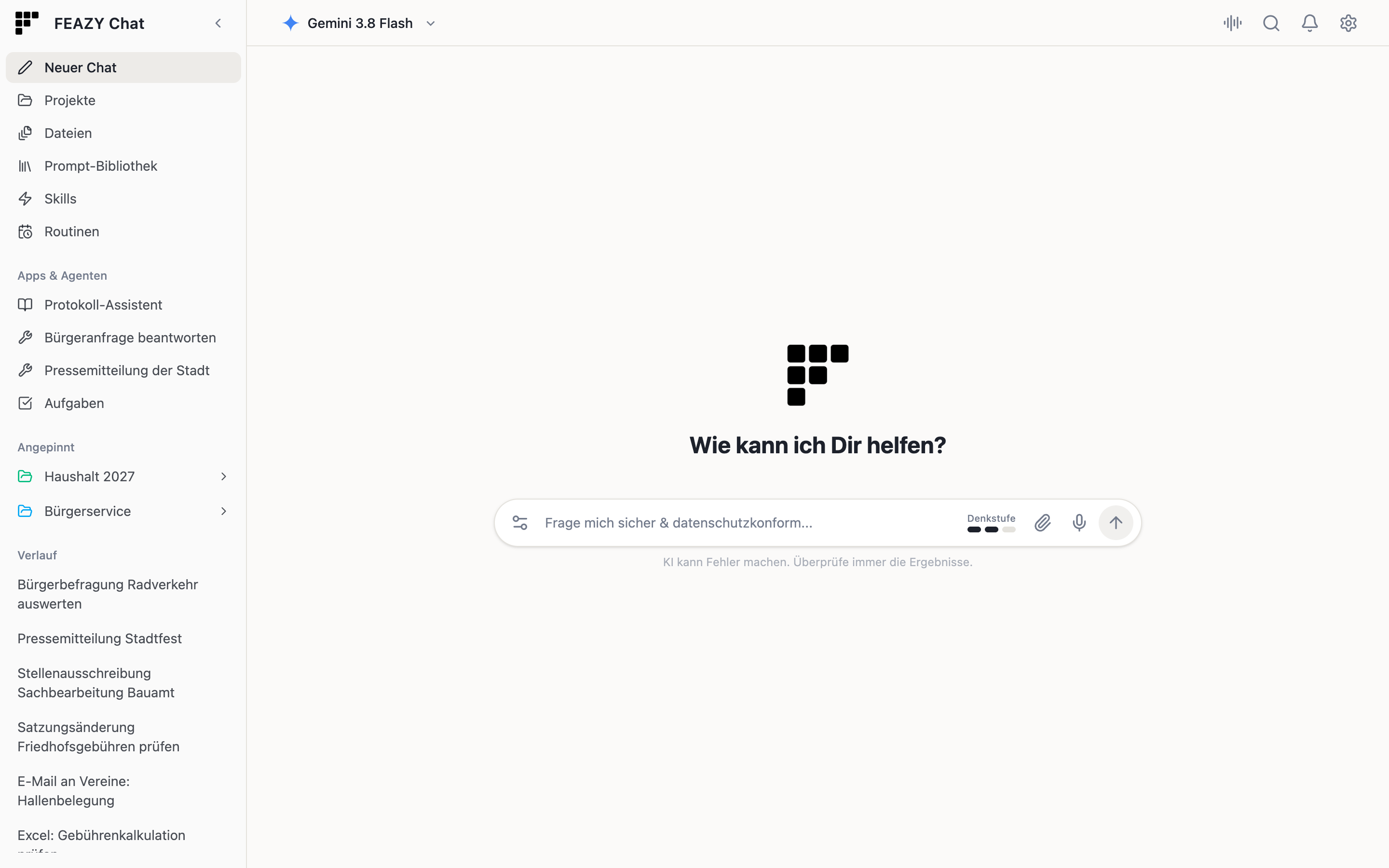
Seitenleiste
Abschnitt betitelt „Seitenleiste“Über die Seitenleiste links erreichst du alle Bereiche:
| Eintrag | Wofür |
|---|---|
| Neuer Chat | Einen neuen Chat beginnen |
| Projekte | Chats und Unterlagen zu einem Thema bündeln – beim Darüberfahren öffnet sich eine Liste aller Projekte. Mehr |
| Dateien | Alle Uploads, Anhänge und erstellten Dokumente. Mehr |
| Prompt-Bibliothek | Gespeicherte Prompt-Vorlagen. Mehr |
| Skills | Anweisungspakete, die FEAZY erweitern. Mehr |
| Routinen | Geplante und wiederkehrende Aufträge. Mehr |
| Apps & Agenten | Protokoll-Assistent, Aufgaben, deine Werkzeuge und – für Kommunen – Beschlussvorlagen und Fördermittel |
| Angepinnt | Angepinnte Projekte und Chats |
| Verlauf | Alle übrigen Chats, nach Monaten gruppiert |
Auf dem Computer kannst du die Seitenleiste anpinnen (Seitenleiste anpinnen), zu einer schmalen Symbolleiste einklappen und ihre Breite durch Ziehen am Rand anpassen. Auf dem Smartphone öffnest du sie über das Symbol oben links.
Kopfzeile
Abschnitt betitelt „Kopfzeile“- Links: die Modellauswahl. Arbeitest du mit einem Werkzeug, steht hier stattdessen dessen Name.
- Rechts: Kontextanzeige des Chats, Exportieren, Teilen, FEAZY LiveVoice, Suche, Benachrichtigungen und das Zahnrad für das Einstellungsmenü.
Einstellungsmenü (Zahnrad)
Abschnitt betitelt „Einstellungsmenü (Zahnrad)“Einstellungen · Konnektoren · Erinnerungen · Hilfe · Fehler melden · Nutzungsbedingungen · Datenschutzerklärung · Abmelden
Inhaber und Admins einer Organisation finden hier außerdem den Link zum Admin Portal.
Benachrichtigungen
Abschnitt betitelt „Benachrichtigungen“Die Glocke zeigt zwei Bereiche: Neuigkeiten mit Produkt-Updates und Deine Aktionen – zum Beispiel, wenn eine Routine gelaufen ist oder jemand etwas mit dir geteilt hat. Einträge kannst du als gelesen markieren, archivieren oder löschen.
Suche und Tastenkürzel
Abschnitt betitelt „Suche und Tastenkürzel“Mit ⌘+K (Windows: Strg+K) öffnest du von überall die Suche. Siehe Verlauf & Suche.
| Kürzel | Aktion |
|---|---|
| ⌘+K / Strg+K | Chats durchsuchen |
| ⌥+⌘+O / Strg+Alt+O | Neuer Chat |
| Enter | Nachricht senden |
| Shift+Enter | Neue Zeile |
| / im Eingabefeld | Prompts & Skills einfügen |
| ⌘+1 … 9 | In der Suche: Treffer direkt öffnen |
| Esc | Menüs und Dialoge schließen |